第1章 ゲーム実況・配信の始め方|1-3
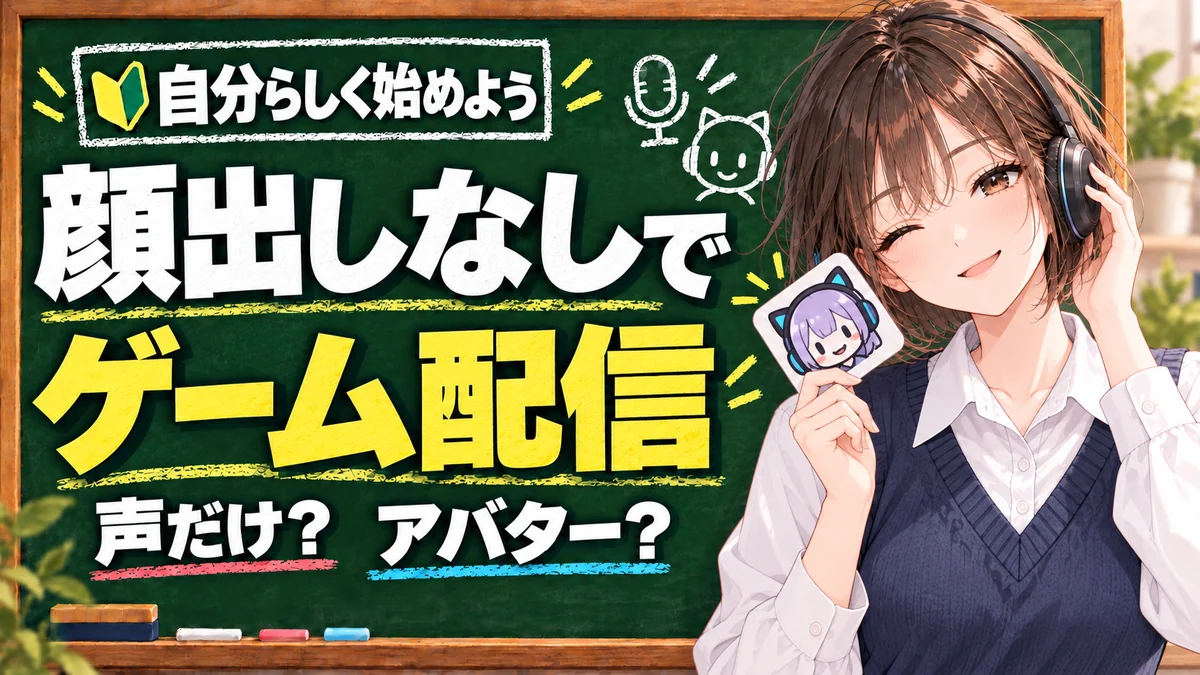
顔を出さずに、ゲーム画面と声だけで配信を始めることはできます。イラストやアバターを添える方法もありますが、最初から動くモデルを用意する必要はありません。
決めたいのは「顔を出すかどうか」だけでなく、声・名前・生活の情報をどこまで公開するかです。この記事では、YouTubeでのゲーム配信を想定して、見せ方と準備の負担を比べます。
顔出しなしの見せ方は、3つから考える

| 見せ方 | 向いている目的 | 増える準備 |
|---|---|---|
| ゲーム画面+声 | プレイと話す内容を中心に届ける | マイクとゲーム音の調整 |
| ゲーム画面+声+静止画 | 自分の目印となるイラストを添える | 画像の利用許諾と配置 |
| ゲーム画面+声+動くアバター | 表情や動きも表現する | モデル、対応ソフト、処理負荷の確認 |
この3つは、人気の順位ではありません。配信内容を伝えるために必要なものを選ぶ整理です。顔も声も出したくない場合は、字幕中心の録画動画も候補になります。
声だけなら、準備を少なくしやすい
顔カメラや顔を照らすライトを使わず、ゲーム画面と音声を整えることに集中できます。特に最初は「何が起きたか」「どう考えて操作したか」を話すだけでも、視聴者が状況を追いやすくなります。
ただし、声だけなら機材が何でもよいというわけではありません。手持ちのマイク付きヘッドセットなどを使い、ゲーム音に声が埋もれないか、息や操作音が目立たないかを録って確認しましょう。
PCで声を録るUSBマイクの一例が、AT2020USB-Xです。スタンドが付属するので、机に置く構成を考えやすいモデルです。使うPCの対応OSと接続端子を確認しましょう。


静止画は、動かなくても目印になる
自作のイラストや使用許諾のある画像を、ゲームの表示を隠さない場所に置く方法です。小さなマップ、体力表示、会話の字幕などに重ねないようにします。
イラストを依頼・購入する場合は、配信での利用、動画への保存、収益化、切り抜きやサムネへの使用が許されるかを確認してください。無料配布でも、クレジット表記や改変の条件が付いていることがあります。
動くアバターは、必要になってからでもよい
動くモデルを使う場合は、モデルを表示するソフトや動きを取り込む仕組みが必要です。カメラを使うか、音声に反応させるかなどでも構成が変わります。ゲームと同時に動かして、配信が重くならないかも確認します。
「顔出しなし=本格的なVTuber制作が必須」ではありません。まず声だけや静止画で試し、表情を足したくなった段階で検討すると、最初の準備を広げすぎずに済みます。
機種によって、重ねられるものが違う
PCでOBSなどを使う場合は、ゲーム画面に画像や別の映像を重ねる構成を作れます。取り込む対象を選び、配信プレビューとテスト録画で、見せたい範囲だけになっているか確認してください。OBSの公式案内も参考になります。
PS5本体からの配信は、本体のブロードキャスト機能で選べる設定が基本です。PCと同じように任意のアバターを重ねられるとは考えず、まずカメラを使わない構成でできる範囲を確かめましょう。
スマホの画面配信でも、使うアプリや端末によって機能が変わります。動画の編集で画像を重ねることと、生配信中に重ねることは別の作業です。見せ方を決めたら、その機種で実現できるかを確認してください。
顔を出さなくても、個人情報の確認は必要
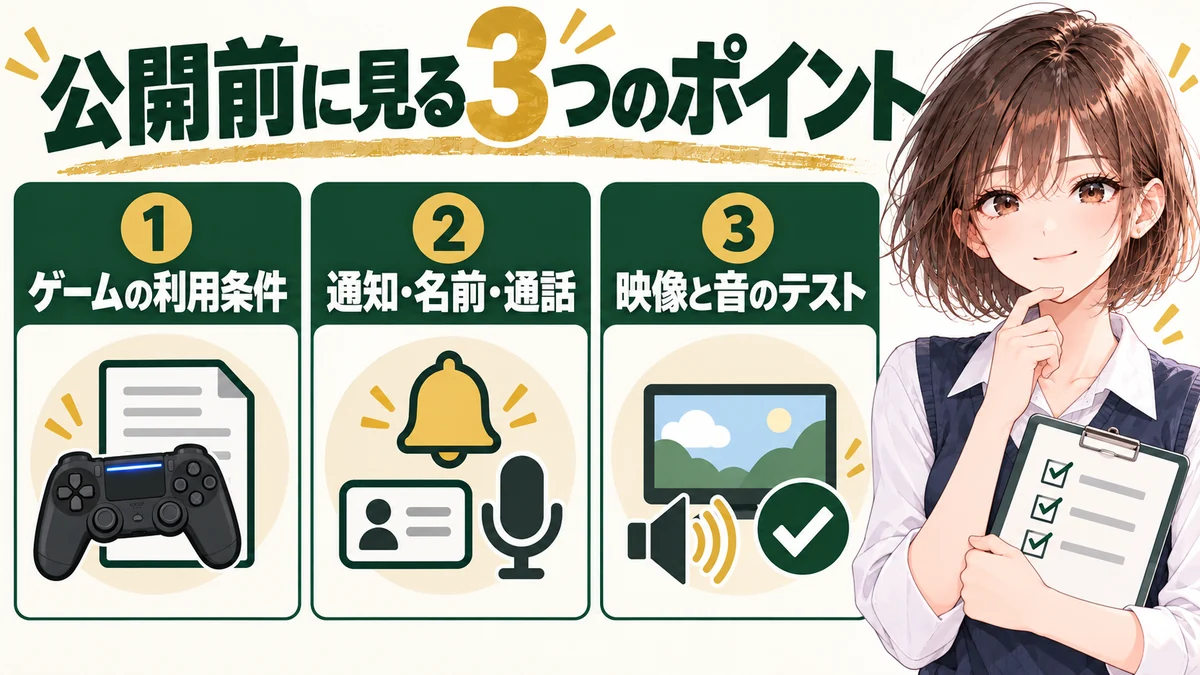
顔が映らないことは、身元が分からない保証にはなりません。本名の通知、普段使っているID、住んでいる場所の話、家族の呼び声などから情報が伝わることがあります。
- 配信で使う名前と、私生活のアカウント名が結びつかないか。
- デスクトップ、ブラウザ、フレンド一覧に見せたくない情報がないか。
- 通話相手が、配信やアーカイブに声が残ることへ同意しているか。
手元カメラだけを使う場合も、郵便物や窓、映り込みに注意します。特にライブでは公開前に編集で消せないので、「映ったら後で直そう」より、映す範囲を絞っておくほうが確実です。
声と画面のテストで、見せ方を決めよう
まずは実際に使うゲームを動かし、短い自己紹介やプレイ中の判断を話しながら録ってみます。声が聞こえるかだけでなく、説明がなくても画面の状況を追えるかを確認してください。
静止画を置いたなら、ゲーム内の重要な文字が読めるか、顔の絵ばかり目立っていないかも見ます。録画が正常でもライブの接続確認は別に必要です。本番前には、使う配信方法で視聴側の映像と音をチェックしましょう。
YouTubeのライブ配信には、顔出しの有無とは別に年齢・チャンネル確認・制限の有無などの条件があります。公式の利用条件も先に確認してください。
最初は、見せるものを少なくしても大丈夫
顔出しなしで始めるなら、「ゲーム画面と声だけ」を基準に考えると整理しやすくなります。必要なら静止画を添え、動きが欲しくなってからアバターを検討する。公開する情報を自分で選びながら、無理のない形を作っていきましょう。
声も使いたくない場合は、次の記事で字幕やプレイの工夫を伝える作り方を紹介します。
この章を読み進める
声を使わず、字幕で自分の説明を伝える方法を見てみましょう。