第1章 ゲーム実況・配信の始め方|1-8
「記事はたくさんあるけれど、自分はどれから読めばいい?」という人は、遊ぶ機種と、録画投稿・ライブ配信のどちらをするかを先に決めましょう。必要な準備だけを選べば、200記事を最初から全部読む必要はありません。
この記事は、初投稿・初配信に向けた道順です。詳しい機種別の操作記事は順次公開するため、準備中のものは記事番号とテーマを示し、今使える公式案内も添えています。
まず、4つの条件をメモする
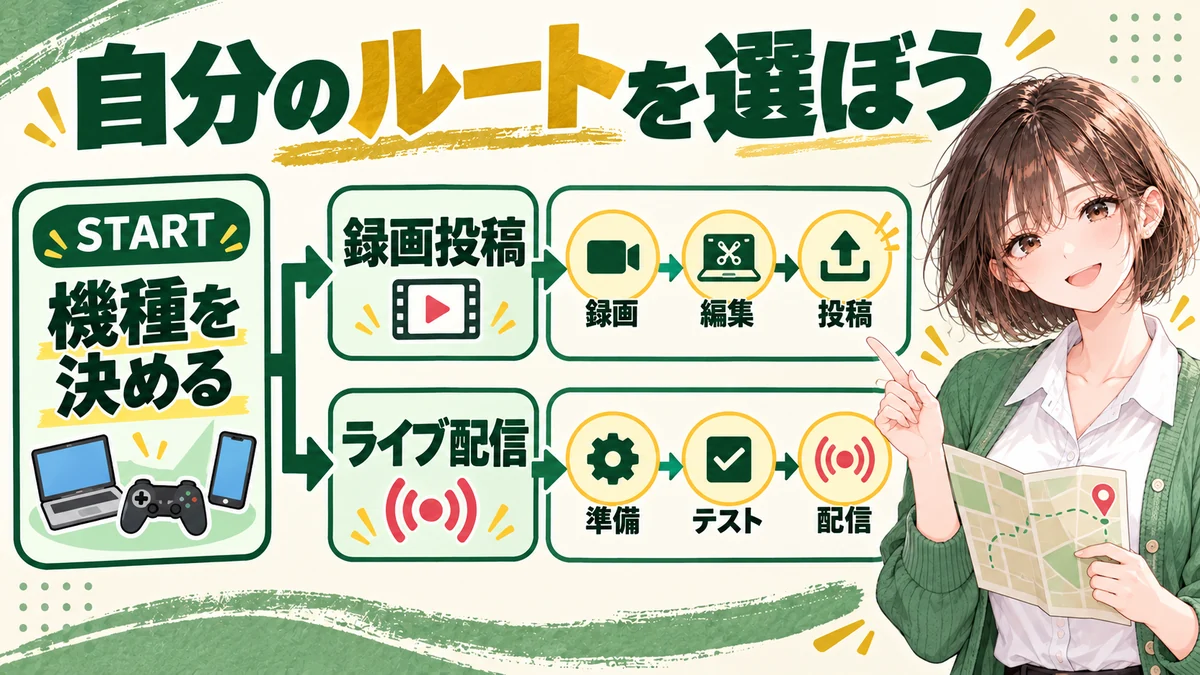
最初に「ゲーム名」「遊ぶ機種」「録画かライブか」「顔と声の有無」を書いてください。例えば「スマホのゲームを、声なし・字幕つきで録画投稿する」と決めれば、顔カメラやライブ用の設定は後回しにできます。
まだ決めていない部分があれば、この章のスマホ・顔出し・声なし・形式比較の記事に戻れば大丈夫です。機種を買い替える前に、今の端末でどこまでできるかを調べましょう。
どのルートでも必要な共通準備
| 順番 | すること | 詳しく扱う予定の記事 |
|---|---|---|
| 1 | YouTubeチャンネルを用意する | 3-3:チャンネル作成(準備中) |
| 2 | ログインと復旧方法を整える | 3-8:認証・復旧(準備中) |
| 3 | 作品ごとの投稿・配信条件を確認する | 4-5:ゲームの許諾(準備中) |
| 4 | 通話相手の声、通知や名前の表示を確認する | 4-6・4-7:同意と個人情報(準備中) |
| 5 | 機種に合う最小構成を確認する | 5-1:必要機材(準備中) |
チャンネル作成はYouTubeの公式手順を参照できます。公開するゲームは、会社のガイドラインだけでなく作品別の制限も確認してください。通話を入れない場合も、ゲーム内の名前や通知はチェックが必要です。
この準備の完了目安は「公開する場所があり、そのゲームの公開条件が分かり、映してよい画面を選べている」ことです。まだ機材が不足しているなら、公開予定日より先に接続方法を確定させましょう。
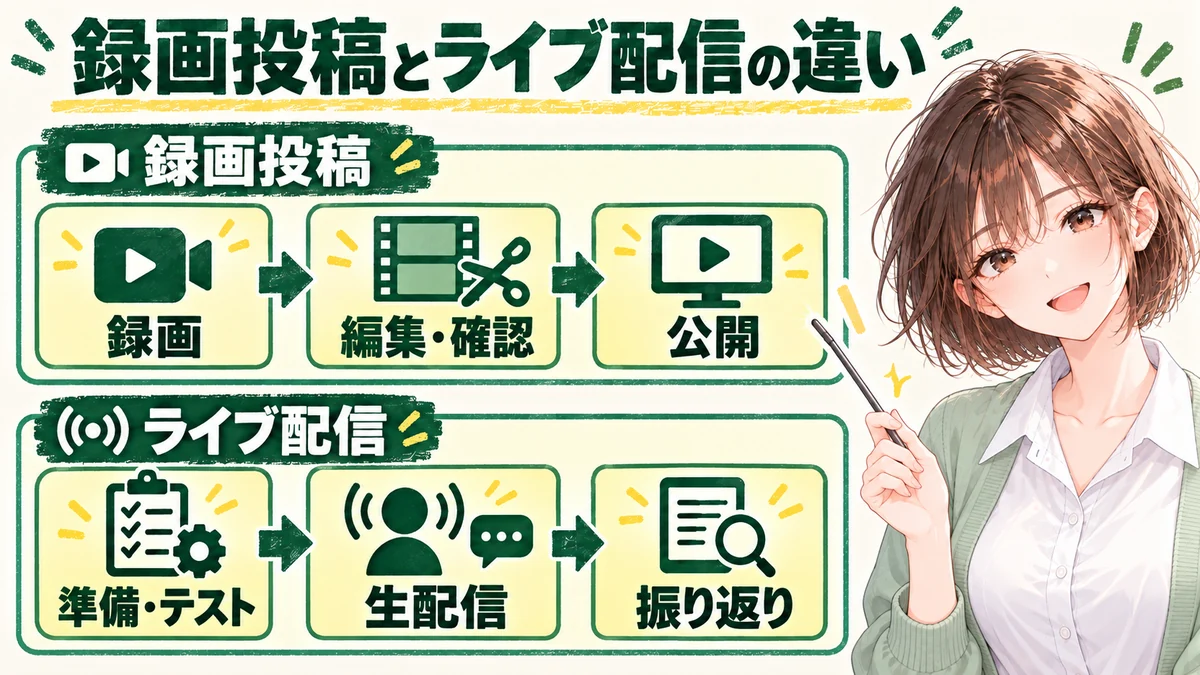
録画して動画を投稿するルート
機種に合う録画方法を選ぶ
| 機種 | 最初に調べる方法 | 読む予定の記事 |
|---|---|---|
| PCゲーム | PCでゲーム画面を録画。OBSなら短いテストから | 7-2・9-1(準備中) |
| PS5 | 本体録画で足りるか、PCへ取り込むかを判断 | 7-3(準備中) |
| Switch/Switch 2 | 短い本体録画か、映像出力を使う収録かを選択 | 7-4・7-6(準備中) |
| スマホゲーム | 端末の画面録画で、ゲーム音と声を確認 | 7-5(準備中) |
PS5は本体の録画案内から確認できます。スマホはiPhoneの画面収録やAndroidの画面録画を参照してください。
Switch系はモデルで条件が異なります。本体の短い動画保存と、実況を長時間収録する構成を混同しないことが大切です。Switch Liteにはテレビ出力がなく、テレビ出力対応モデルと同じキャプチャー構成にはできません。
HDMI出力対応のゲーム機をPCへ取り込む機器の一例が、Elgato Game Capture 4K Sです。使うゲーム機とPC、USB接続、録画したい解像度が対応条件を満たすか確認してください。Switch Liteをテレビ出力できるようにする機器ではありません。


録れたら、編集と投稿へ進む
最初は「一つの操作」「一つの見どころ」に絞り、何を見せる動画かを一文で決めます。見せたい場面を録り、不要な待ち時間を切り、必要な字幕や音量を整えます。
詳しい順番は、企画2-7→構成6-1→機種別録画7章→編集ソフト11-1→基本編集10-1→サムネ12-1→投稿13-1→公開後確認13-9です(第2章以降は準備中)。OBSを使わない人は、OBSの記事を先に読む必要はありません。
完成ファイルは端末で最後まで再生し、YouTubeのアップロード案内に沿って投稿します。非公開で最終確認してから公開する方法もあります。限定公開はリンクを知る人が共有できるため、秘密の保管場所とは考えないでください。
ライブ配信するルート
利用条件と、機種から配信する方法を確認
最初に確認するのは15-2の利用条件、15-3の回線、6-1の進行メモに当たる内容です。YouTubeのライブ配信は原則16歳以上が対象で、チャンネル確認や制限の有無などを満たす必要があります。自分のアカウントで利用できるか、公式案内を確認しましょう。
| 機種・構成 | 配信ルート | 読む予定の記事 |
|---|---|---|
| PC/ゲーム機をPCに取り込む | OBSなどをYouTubeに接続 | 15-5(準備中) |
| PS5本体 | YouTube連携→本体のブロードキャスト | 15-4(準備中) |
| スマホ | 端末・アプリの対応する画面配信方法 | 15-6(準備中) |
スマホのYouTubeアプリからのライブには登録者50人以上などの追加条件があり、初回有効化に最大24時間かかる場合があります。録画ファイルの投稿条件とは別です。PS5は公式のブロードキャスト手順を確認できます。
視聴側でテストしてから本番へ
15-7の配信テスト、15-8のチャットルールを確認する流れです(記事は準備中)。公開範囲を確かめてテストし、別の端末などで映像、ゲーム音、声、途切れを見ます。録画ファイルが正常でも、配信回線や送信設定の確認は省けません。
終了後は配信が止まったか、アーカイブの公開範囲が意図どおりかまで確認します。ライブ開始前に動画編集を一通り覚える必要はありません。
次の作業を一つだけ選ぼう
録画ルートなら「短いテストファイルを再生する」、ライブなら「利用条件を確認して接続テストの準備をする」が最初の区切りです。うまくいかない場合は、機種・使った方法・どの段階で止まったかをメモすると、次に調べる内容を絞れます。
第1章で決めた形式・予算・使える時間を、この道順に当てはめてみてください。次の第2章では、ゲーム選びとチャンネル企画を扱う予定です。
この章を読み進める

次は第2章「ゲーム選びとチャンネル企画」へ進む予定です。2-1の記事は準備中です。