
第1章 ゲーム実況・配信の始め方|1-6
ゲーム実況を始める費用は、今持っている端末と、録画・配信したい方法によって変わります。スマホやPS5の本体機能と手持ちの音声機器で試せるなら、追加購入なしで始められる場合もあります。一方、ゲーム用PCから用意するなら負担は大きくなります。
「全員に必要な一式」を買うより、手持ちでできることを確かめ、不足分だけを見積もるのが基本です。ここでは製品ランキングではなく、初期費用と続ける費用を分ける方法を紹介します。
費用は「足りないもの」から計算する
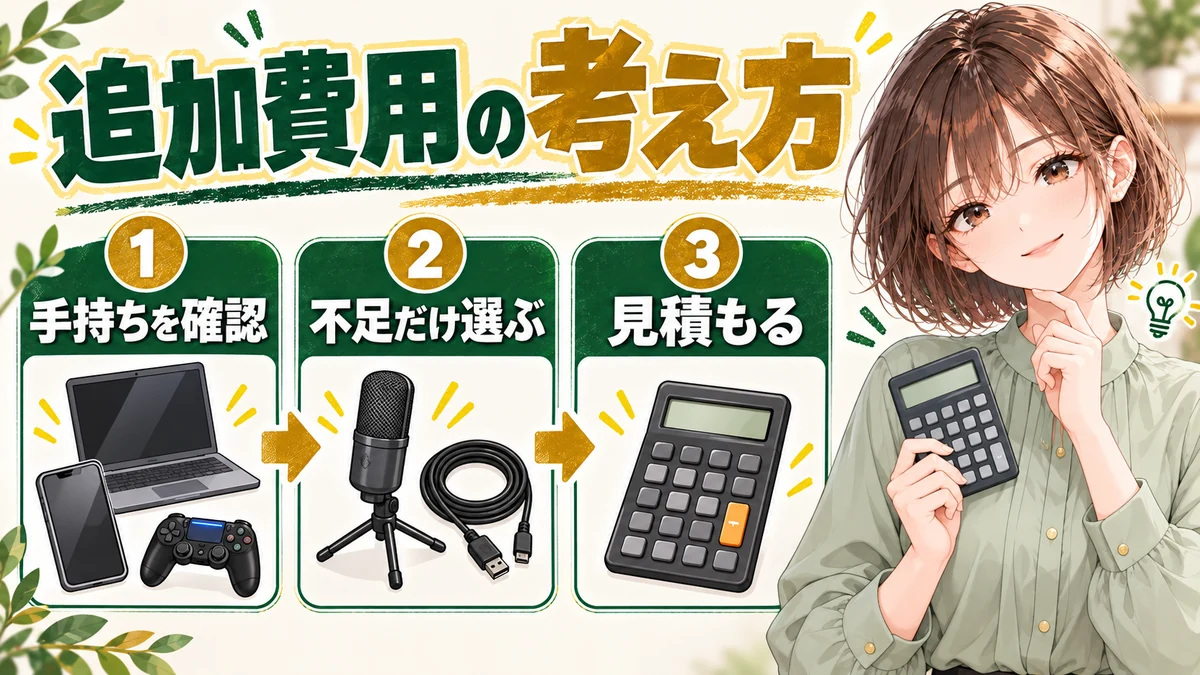
まず、持っている端末・ゲーム・マイクやイヤホン・インターネット環境を書き出します。持っているだけでなく、本番で使えるかが大切です。端子が合わないマイクや、ゲームと録画を同時に動かせないPCは、そのまま使える前提にしないでください。
次に、追加するものを「最初のテストに必要」「後から改善したい」に分けます。例えば顔を出さないなら、顔カメラや照明は最初の必須項目ではありません。
PC・ゲーム機・スマホ別に、追加項目を整理
| 始め方 | 手持ちで確認すること | 不足した場合に見積もるもの |
|---|---|---|
| スマホゲームを録画投稿 | 画面と音を録り、編集・書き出しできるか | 対応する音声機器、保存方法、端末の見直し |
| PS5本体で録画・配信 | 本体機能で目的を満たせるか、声が入るか | 対応ヘッドセットなど |
| PCゲームを同じPCで録画・配信 | ゲームとソフトを同時に動かせるか | マイク、保存先、必要ならPCの見直し |
| 映像出力対応ゲーム機をPCで扱う | 本体の出力とPC側の接続が対応するか | キャプチャー機器、ケーブル、音声機器、PC |
OBS Studioは無料の録画・配信ソフトです。ソフトを無料で使えても、PCの処理能力、録画の保存容量、通信環境まで無料で増えるわけではありません。
PS5には本体からのブロードキャスト機能があるので、PCとキャプチャー機器が全員に必要とは限りません。逆にSwitch系の長時間収録では、映像出力に対応した本体かどうかから確認します。Switch Liteはテレビ出力に対応していません。
予算を組むための仮の計算例
次の金額は、計算の仕方を示すために置いた仮の予算枠です。現在の販売価格、相場、推奨製品の見積もりではありません。端末・ゲーム・通信費など、表にない費用は別に考えます。
| 仮の状況 | 計算例 | 追加予算の合計 |
|---|---|---|
| 端末・音声機器があり、無料の方法でテストできる | 追加購入なし | 0円 |
| 対応する音声機器だけを追加する | 音声機器に1万円を割り当てる | 1万円 |
| 手持ちPCへゲーム機を取り込む | キャプチャー2万円+音声1万円+ケーブル等5千円+保存先1万円 | 4万5千円 |
| 上の構成にPCも追加する | 4万5千円+PC予算15万円 | 19万5千円 |
例えば最後の例で、予定しているゲームと配信を動かせるPCがその予算に収まらなければ、合計も変わります。金額から先に製品を決めず、必要な条件を満たす候補の実際の見積もりに置き換えてください。
0円の例も「何も持っていなくても無料」という意味ではありません。端末やソフト、回線などがすでに使える場合の追加購入費だけを示しています。
買う前に、接続できるかを確認する
マイクやヘッドセット
USB接続か、音声端子か、使う機種に対応するかを確認します。同じ形の端子に見えても、変換アダプターが必要だったり、機能が制限されたりすることがあります。手持ちの機器で声が聞き取れるなら、最初から高価なマイクへ置き換える必要はありません。
PCで声を録るUSBマイクの一例が、AT2020USB-Xです。スタンドが付属するので、机に置く構成を考えやすいモデルです。使うPCの対応OSと接続端子を確認しましょう。


キャプチャー機器とケーブル
ゲーム機の映像をPCへ取り込む機器です。録画できる画質と、モニターへ通して表示する画質は別の仕様なので、両方を確認します。PC側のUSB端子や処理能力、必要なケーブルも含めて構成を考えましょう。
HDMI出力対応のゲーム機をPCへ取り込む機器の一例が、Elgato Game Capture 4K Sです。使うゲーム機とPC、USB接続、録画したい解像度が対応条件を満たすか確認してください。Switch Liteをテレビ出力できるようにする機器ではありません。

保存先
録画素材、編集作業用のデータ、完成ファイルで容量を使います。まず短いテストで容量を確かめ、残したい本数から必要量を見積もると具体的になります。保存先を増やす場合は、接続条件や録画に必要な書き込み性能も確認してください。
毎月・毎年の費用も分けておく

機材代だけでなく、通信費、ゲームの購入やオンラインサービス、使う場合の有料ソフト、電気代、保存先の追加などもあります。すでに生活費として払っているものと、活動を始めることで増えるものを分けてください。
編集ソフトを契約する場合は、月払いと年払い、無料期間後の料金、解約条件を確認します。最初から複数のソフトを契約せず、一本完成させるために必要な機能があるかを先に試すと整理しやすくなります。
機材の費用を、将来の広告収入で必ず回収できる前提にしないことも大切です。収益がまだなくても負担にならない上限を決め、その中で始め方を選びましょう。
最初の見積もりは、短いテストの後で
手持ちで録ってみると、「音が小さい」「容量が足りない」「映像を取り込めない」など、追加したい理由が具体的になります。原因が分からないまま機器を増やすと、購入しても解決しないことがあります。
まず不足を一つに絞り、必要な仕様と実際の価格を調べて見積もりを更新する。この順番なら、自分の環境に合う予算を作りやすくなります。
この章を読み進める

ゲームと制作に使う時間を、生活の予定に組み込んでみましょう。