第1章 ゲーム実況・配信の始め方|1-2
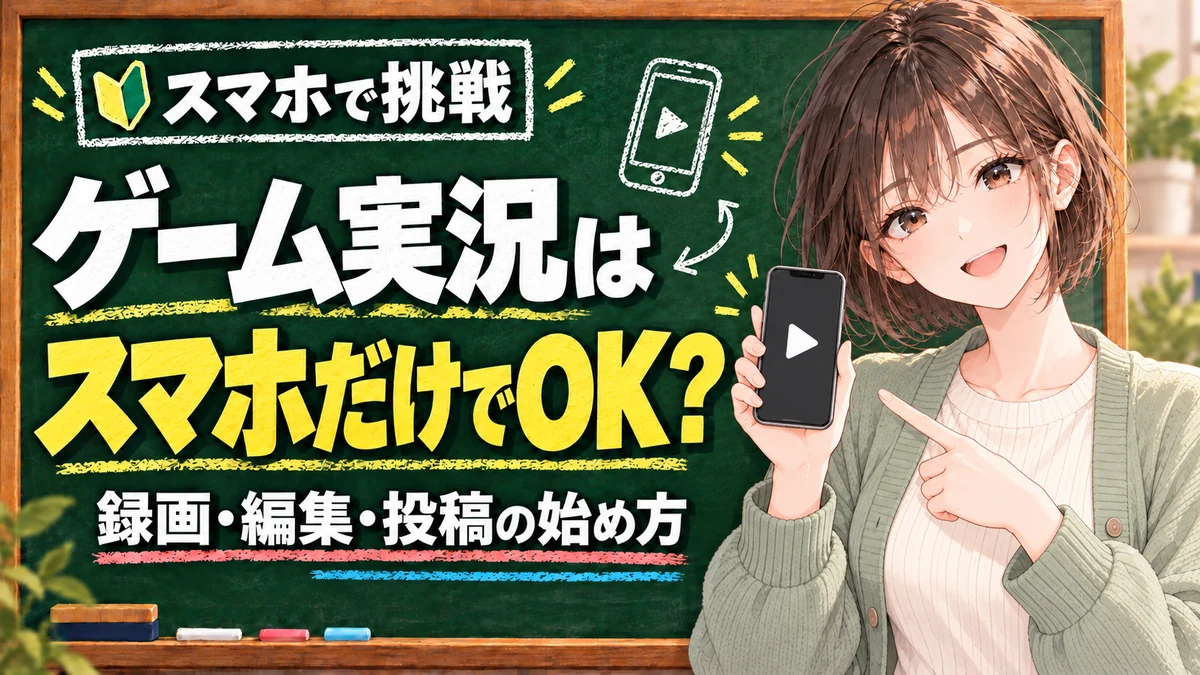
スマホで遊ぶゲームなら、スマホ1台で録画・編集・YouTubeへの投稿まで進められる場合があります。ただし、ゲーム音と自分の声を一緒に録れるか、録画中も快適に遊べるかは、端末・OS・ゲームアプリによって違います。
まずは今のスマホで短いテストをしてみましょう。この記事では細かなボタン操作よりも、最初の一本を完成させるための流れと、途中で困りやすい点を整理します。
スマホだけでできる範囲を確認しよう
対象は、主にそのスマホで動かしているゲームの画面録画です。PS5やSwitchの映像を、スマホの画面録画ボタンだけで取り込めるという意味ではありません。外部ゲーム機の映像を扱う場合は、映像出力や取り込み機器の条件が別に必要です。
| やりたいこと | 最初に確認すること |
|---|---|
| ゲーム画面だけを残す | 標準の画面録画と対象ゲームが対応するか |
| 声も入れて実況する | マイクの音とゲーム音が両方入るか |
| 声なしで説明する | 録画後に字幕を付けて書き出せるか |
| ライブ配信する | 配信アプリ・画面共有・YouTubeの利用条件 |
画面録画ができることと、ゲーム映像を公開してよいことも別です。録りたい作品の投稿ガイドラインを確認してから作業を進めてください。
一本目は「録る→整える→確認して投稿」
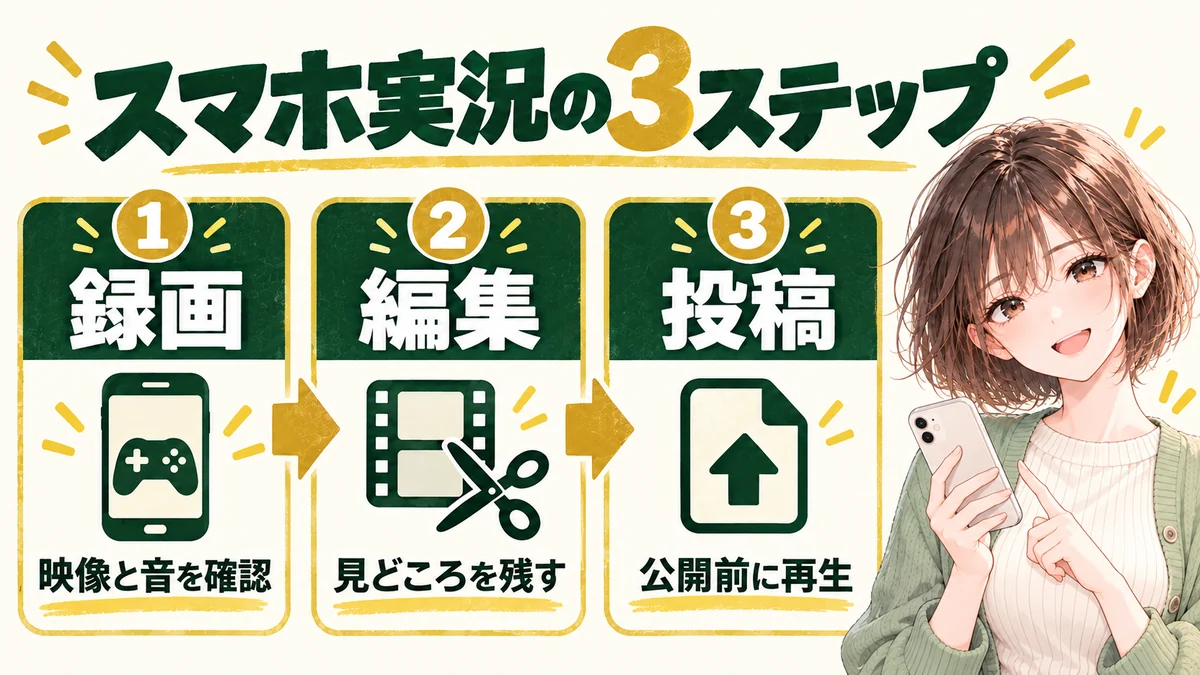
1. まず短く録って、音まで確かめる
iPhoneは標準の画面収録、Androidは対応する端末の画面録画機能から確認できます。Appleの案内では、アプリによって録音・録画できない場合があると説明されています。Androidの案内も、OSのバージョンやメーカーによる違いに注意が必要です。
最初の練習は、例えば30秒から1分ほどで十分です。これは録画時間の仕様ではなく、確認しやすくするための目安です。ゲームを動かし、声を使うなら普段の音量で話してみます。
保存できたら、画面が黒くなっていないか、ゲーム音だけ・声だけになっていないかを聞いてください。イヤホンをつなぐと音声の扱いが変わる場合もあるため、本番と同じ接続で試します。うまく録れないアプリに、できると決めつけて録画を重ねないことが大切です。
2. 一つの見どころに絞って編集する
最初から長いプレイ全体を動画にすると、見直しや字幕づけが大変になります。「難しかった操作を一つ説明する」「成功した場面までを見せる」など、一本で伝えることを絞りましょう。
必要な場面を残し、長い待ち時間を切り、状況が伝わりにくい箇所だけ字幕で補います。編集アプリは、今の端末で素材を読み込めるか、必要な機能で書き出せるかを先に確認してください。無料で使える範囲や透かし、素材の利用条件はアプリやプランごとに異なります。
声を後から入れる場合は、映像を見ながら説明を録る方法もあります。録画時に声が入らなかった素材でも、映像そのものが使えるなら作り方を変えられます。
3. 完成ファイルを見直してから投稿する
書き出した動画を編集アプリの外で再生し、最後まで音と字幕を確認します。その後、YouTubeアプリから完成ファイルを選び、タイトルや視聴者、公開範囲を設定します。詳しくはYouTubeの公式アップロード案内を参照してください。
アップロードが終わっても、高画質の処理が続いている場合があります。公開前にYouTube上の再生でも確認すると、端末内の完成ファイルだけでは気づけなかった問題を見つけやすくなります。
スマホで特に気をつけたい3つのこと
通知とアカウント名
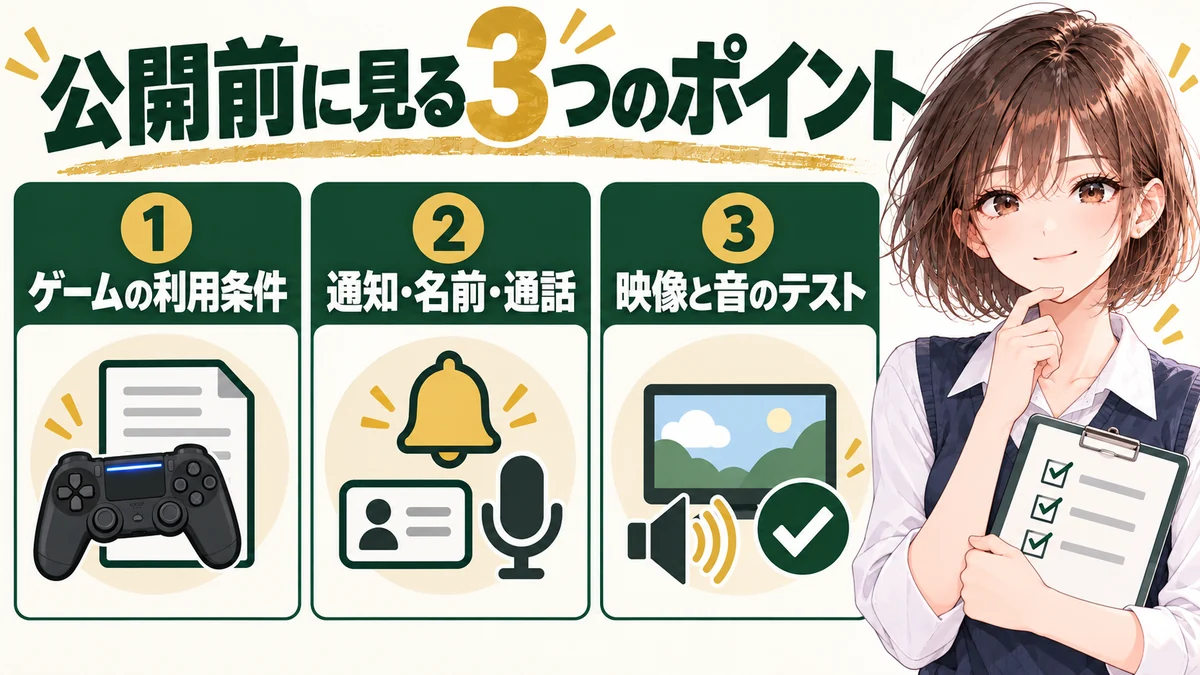
メッセージや予定の通知が出ないようにし、ゲーム内の名前やフレンド一覧も見直します。通知を止めたつもりでも、実際の録画を再生して確認してください。通話相手の声を入れる場合は、公開先と残し方について事前に同意を得ましょう。
空き容量と書き出し用の余裕
録画ファイルだけでなく、編集アプリの作業データと完成動画にも容量を使います。必要量は画質や時間で変わるので、一律に何GBあれば大丈夫とは言えません。短いテストの容量を見て、長く録る前に保存先と空きを確認します。
元の録画は、書き出しとバックアップを確認する前に消さないようにしましょう。アプリ内に残っているように見えても、元ファイルが必要な編集方式があります。
発熱と操作の重さ
ゲームと録画を同時に動かすと、端末の負担が増えます。発熱や動作の重さが気になる場合は、収録を短く区切る、ゲームや録画の画質を見直すなど、端末の案内に沿って調整してください。最初から長時間の一発録りにしないほうが、素材を失う負担も小さくできます。
スマホからのライブ配信は、別に確認が必要
録画動画を投稿できても、そのまま生配信できるとは限りません。YouTubeのモバイルライブ配信には登録者50人以上などの条件があり、ライブ配信全般の年齢条件も適用されます。初回の有効化に最大24時間かかる場合もあります。
画面共有や音声が扱えるかも含め、モバイルライブ配信の公式案内で確認しましょう。ライブを始めるためだけに、対応の分からない機器を先に買う必要はありません。
まずは今のスマホで、一本の短い練習動画を
スマホだけで始められるかは、「録画できた」だけでなく、音の確認、編集、書き出しまで試すと判断できます。そこで容量・音・動作のどれに困るかが分かってから、周辺機器や端末の見直しを考えてみてください。
細かな録画操作は第7章、ライブの設定は第15章で扱う予定です。今は、短い一場面を使って投稿までの流れをつかむことを目標にしましょう。
この章を読み進める
顔を出さない配信の見せ方と、準備の違いを比べましょう。