第1章 ゲーム実況・配信の始め方|1-1
ゲーム実況を始めるなら、まず決めたいのは「録画して動画を投稿するか、その場でライブ配信するか」です。そこから使う機種と、顔・声をどこまで出すかを選ぶと、必要な準備が見えてきます。
高い機材を一式そろえるところから始めなくても大丈夫。この記事では、YouTubeでゲーム実況を始めたい人に向けて、準備から最初の公開までの全体像を整理します。
第1章のゴールは「自分はこの方法で一本つくってみよう」と決められること。OBSなどのソフトをまだ使えなくても読めます。
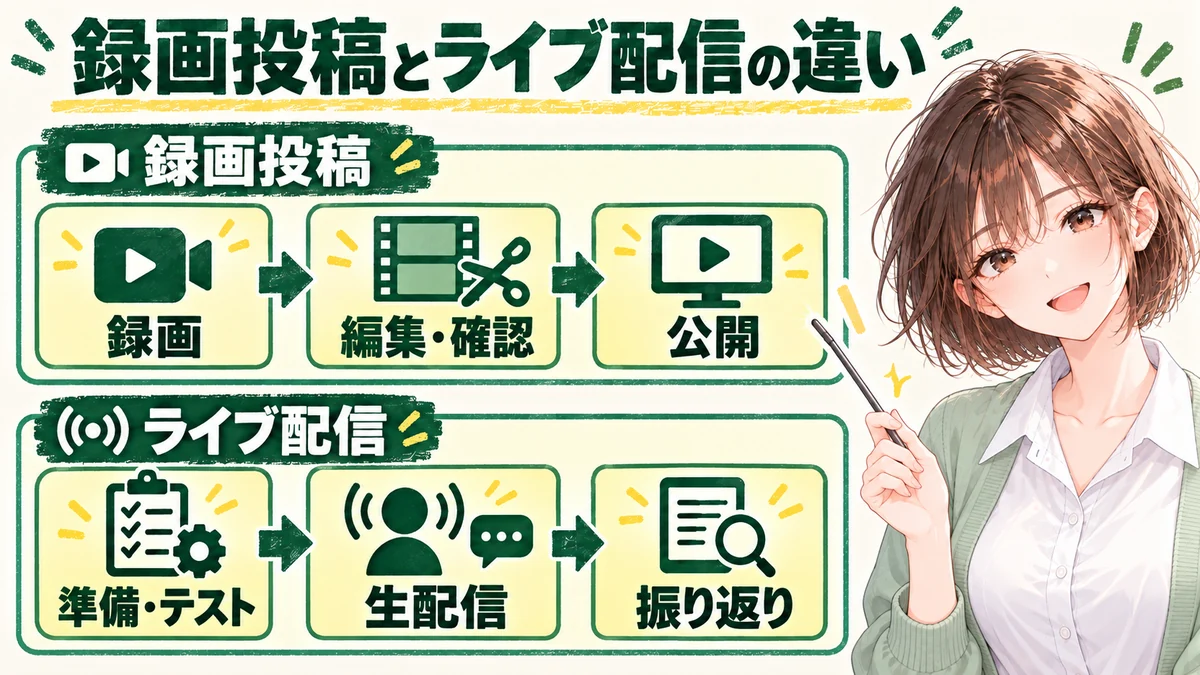
ゲーム実況の始め方は、大きく2つ
録画して投稿する
プレイを録画し、必要な部分を編集してからYouTubeへアップロードします。言い間違いや待ち時間を整理でき、公開前に映像と音を見直せるのが特徴です。
例えば「このステージで迷った場所を説明する」という短い動画なら、話す内容を後から字幕で補えます。一方、遊ぶ時間とは別に、素材の確認・編集・書き出しの時間が必要です。
ライブ配信する
ゲームを遊んでいる様子をその場で届け、チャットを通じて視聴者と交流します。動画を完成させてから公開する工程はありませんが、配信前の準備や接続テストは必要です。発言や通知を後から取り消して、すでに見た人の記憶まで消すことはできません。
YouTubeのライブ配信には年齢やチャンネル確認などの利用条件があります。モバイル配信の登録者数条件は、すべての配信方法に共通する条件ではありません。使う方法に対応する公式のライブ配信案内を先に確認しましょう。
使う機種から、録り方を考える
| 遊ぶ機種 | 最初に検討する方法 | 確認したいこと |
|---|---|---|
| PC | 録画・配信ソフトでゲーム画面を取り込む | ゲームと録画・配信を同時に動かせるか |
| PS5 | 本体の録画機能・ブロードキャスト機能 | 録画範囲、音声、YouTubeとの連携 |
| Switch系 | 短い本体録画、または映像出力を利用したPC収録 | 本体モデル、対応ソフト、必要な録画の長さ |
| スマホ | 画面録画→編集アプリ→YouTubeへ投稿 | ゲーム音と声、空き容量、発熱 |
PCゲームの画面を同じPCで取り込む場合、外部機器の映像を取り込む「キャプチャーボード」は通常必須ではありません。無料のOBS Studioも選択肢ですが、動作の余裕はゲームや設定によって変わります。
PS5には本体からの配信機能があります。画面を凝った配置にする前に、本体でできる範囲を確かめると準備を減らせます。
SwitchとSwitch 2の対応ソフトでは、本体のキャプチャー機能で短い場面を残せます。ただし、長い実況をそのまま録る方法とは区別が必要です。長時間の収録や外部へのライブ配信は、映像出力に対応した本体とキャプチャー機器、PCなどの構成を検討します。Switch Liteはテレビ出力に非対応なので、同じ接続方法にはできません。
HDMI出力対応のゲーム機をPCへ取り込む機器の一例が、Elgato Game Capture 4K Sです。使うゲーム機とPC、USB接続、録画したい解像度が対応条件を満たすか確認してください。Switch Liteをテレビ出力できるようにする機器ではありません。


顔と声は、別々に決めて大丈夫
「実況するなら顔を出して、ずっと話さないといけない」と考える必要はありません。ゲーム画面と声だけ、イラストを添える、声を使わず字幕で説明するなど、見せ方は選べます。
まずは顔を出さず、短い録画で声を入れてみる。話しにくければ字幕の構成を試す。そんなふうに、公開前の練習で決めても構いません。ただし、顔が映らなくても、本名の通知や通話内容から個人情報が伝わることはあります。
機材より先に確認したい3つのこと
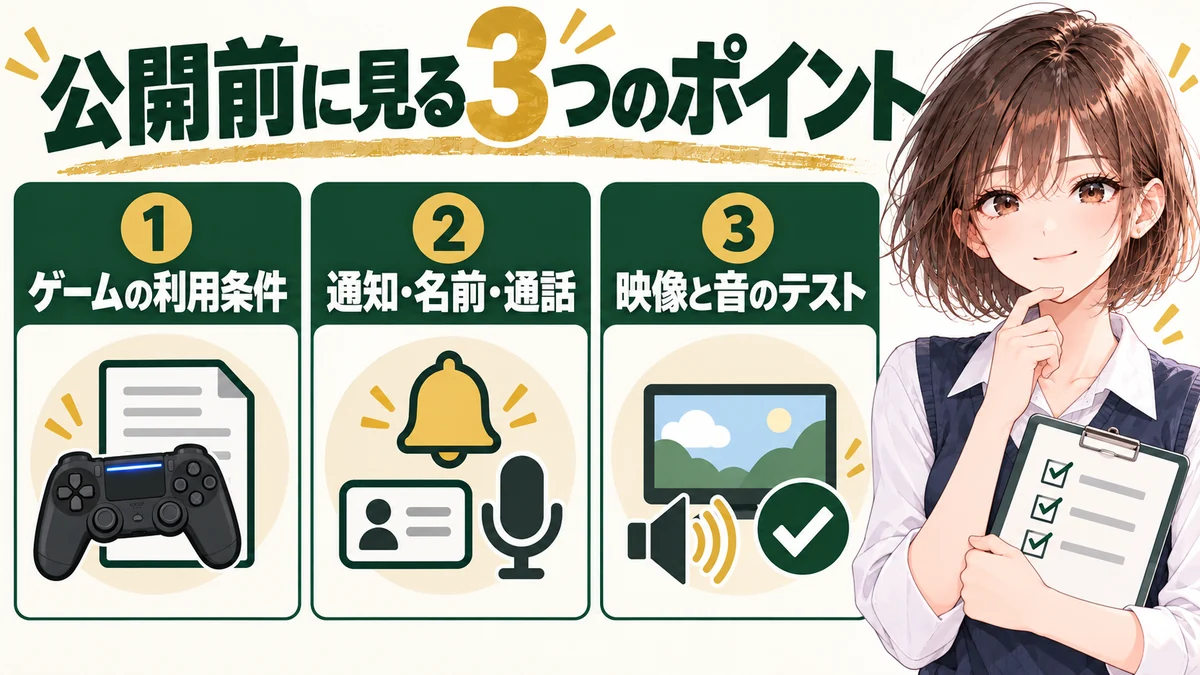
1. そのゲームを公開してよいか
ゲーム会社の一般ガイドラインに加え、作品ごとの条件を確認します。動画とライブの可否、禁止される区間、ゲーム内の音楽、収益化の条件を分けて見てください。他の人が投稿していることだけでは判断できません。
例えば任天堂のガイドラインには、創作性やコメントを含む投稿についての方針があります。これは任天堂の対象著作物についての案内で、他社作品にそのまま当てはめるものではありません。
2. 誰の情報や声が入るか
通知、本名入りのアカウント、フレンド一覧などを確認します。フレンドの声を入れるなら、YouTubeでの公開やアーカイブの扱いを先に伝え、同意を得ましょう。ゲーム画面の外にあるデスクトップまで共有していないかも確認します。
3. 短いテストを再生できるか
本番と同じ機種・マイク・ゲームで短く録り、ゲーム音と声を聞きます。録画が成功してもライブ接続のテストにはならないため、ライブでは視聴側の映像・音・途切れも別に確認してください。
第1章は、困っていることから読めます
章内の8記事は、始める前の迷いを整理するためのものです。全体像をつかんだら、次のうち自分に必要な記事へ進みましょう。
- 1-1 ゲーム実況の始め方|YouTubeへの動画投稿・ライブ配信の準備(この記事)
- 1-2 スマホだけでゲーム実況はできる?録画・編集・投稿の始め方
- 1-3 顔出しなしでゲーム配信を始めるには?声だけ・アバターの選び方
- 1-4 声なしゲーム実況はできる?字幕解説・プレイ動画の作り方
- 1-5 ゲーム実況は動画投稿とライブ配信どっち?初心者向けに比較
- 1-6 ゲーム実況を始める費用はいくら?PC・ゲーム機・スマホ別に整理
- 1-7 社会人がゲーム配信を始めるには?仕事と両立する時間の作り方
- 1-8 ゲーム実況の初投稿・初配信までの手順|機種と形式から読む順番を選ぶ
スマホだけで始めたい人は1-2へ。形式や予算を決めた人は、1-8で機種別の準備ルートを選べます。すべての記事を読むことが初投稿の条件ではありません。
最初の目標は「短い一本を確認する」
まずは遊ぶゲーム、録画かライブか、顔・声の扱いをメモしてみてください。その条件で手持ちの機材を試し、足りないものを探すと、買いすぎを防ぎやすくなります。
録画なら「一つの場面を録って、説明を添えて、公開前に見直す」。ライブなら「利用条件と設定を確認し、短くテストする」。ここまでできれば、最初の公開に向けた道筋ができます。
次の第2章ではゲーム選びとチャンネル企画を扱う予定です。まずはこの章で、自分が無理なく始められる形を決めましょう。
この章を読み進める
スマホ1台で録画から投稿まで進める流れを確認しましょう。